
Cara Menggunakan Privacy Display
Berikut panduan mengaktifkan dan mengatur fitur ini:
1. Aktifkan dari Quick Settings
Tarik notification bar dua kali.
Ketuk ikon Privacy Display.
Ketuk sekali untuk aktif, ketuk lagi untuk nonaktif.
Jika belum muncul, tambahkan melalui menu edit Quick Settings.
2. Pilih Mode Privasi
Biasanya tersedia dua opsi:
Normal Privacy: Sudut pandang dibatasi, masih sedikit terlihat dari sangat dekat.
Maximum Privacy Protection: Perlindungan maksimal untuk data sensitif.
Mode dapat dipilih melalui toggle atau menu detail.
3. Aktif Otomatis untuk Aplikasi Tertentu
Buka Settings > Display > Privacy Display.
Pilih Auto-activate atau Conditions.
Tentukan aplikasi yang diinginkan.
Aktifkan opsi otomatis.
Fitur ini juga bisa disesuaikan berdasarkan waktu atau lokasi melalui Routines.
4. Lindungi Notifikasi & Pop-up
Di menu pengaturan, pengguna dapat mengatur perlindungan untuk:
Semua notifikasi
Aplikasi tertentu
Secure Folder
Kolom password atau PIN
Notifikasi akan tampak buram dari samping, sementara tampilan utama tetap jelas bagi pengguna.
5. Pengaturan Tambahan
Tersedia opsi seperti:
Penyesuaian kecerahan saat aktif
Otomatis mati saat perangkat mendeteksi pengguna sendirian
Integrasi dengan Secure Folder
Otomatisasi berbasis lokasi atau kebiasaan penggunaan
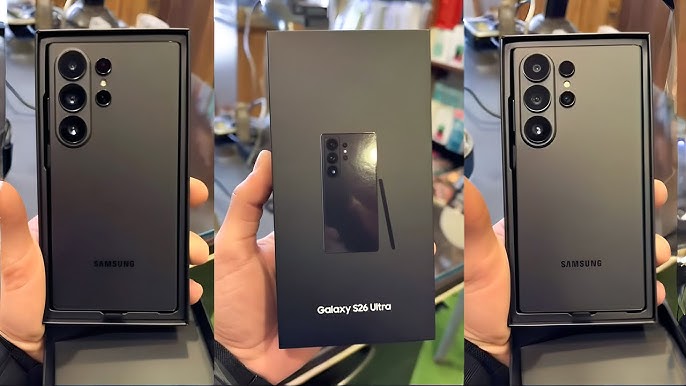
Dengan pendekatan berbasis hardware dan software yang terintegrasi, Privacy Display di Galaxy S26 Ultra menjadi langkah baru dalam menjaga keamanan data pribadi tanpa mengurangi pengalaman visual premium.
(kalimantanlive.com/sumber lainnya)
editor : TRI